
Türkçe prompt ile görsel üretmek
Son güncelleme:
Bu rehber Sonareel içindeki üretim akışını anlatır. İyi bir tarifin nasıl yazılacağını ayrıntılı öğrenmek isterseniz önce Türkçe prompt yazma rehberine bakın.
Adım 1: Doğru aracı seçin
Her iş için ayrı bir araç vardır. Doğru araçla başlamak, tarifinizi kısaltır ve sonucu iyileştirir.
| İşiniz | Araç | Ne zaman kullanılır? |
|---|---|---|
| Genel görsel, sahne, illüstrasyon | Resim Üret | Her türlü serbest görsel |
| Kıyafet, moda ve pazaryeri ürün fotoğrafı | Fashion | Ürünü modele giydirme, beyaz fon, hayalet manken |
| Logo | Logo | Marka sembolü ve logo taslakları |
| Reklam ve sosyal medya görseli | Reklam | Kampanya ve gönderi kreatifleri |
| Oyun karakteri, eşya, arka plan | Oyun | Aynı stilde oyun varlıkları |
Bu rehberdeki adımlar en çok Resim Üret ekranı üzerinden anlatılıyor; diğer araçlarda da mantık aynıdır.
Adım 2: Türkçe tarifinizi yazın
Resim Üret ekranındaki Türkçe tarif kutusuna görmek istediğiniz şeyi yazın. Konu, ortam, ışık, açı ve stili kısa cümlelerle belirtin. Türkçe prompt anlayan yapay zeka tarifinizi görsel motoruna uygun hale getirir.
İki pratik kural:
- Sadece ürün istiyorsanız: Ürünü bir nesne olarak tarif edin: "beyaz zemine düz serilmiş gömlek, flat lay, tepeden çekim" gibi. "İnsan yok" gibi olumsuz ifadeler ters etki yapabilir; yapay zeka "insan" kelimesini yakalayıp görsele insan ekleyebilir. "Kadın gömleği" yerine "gömlek", "aynı model" yerine "aynı tasarım" deyin.
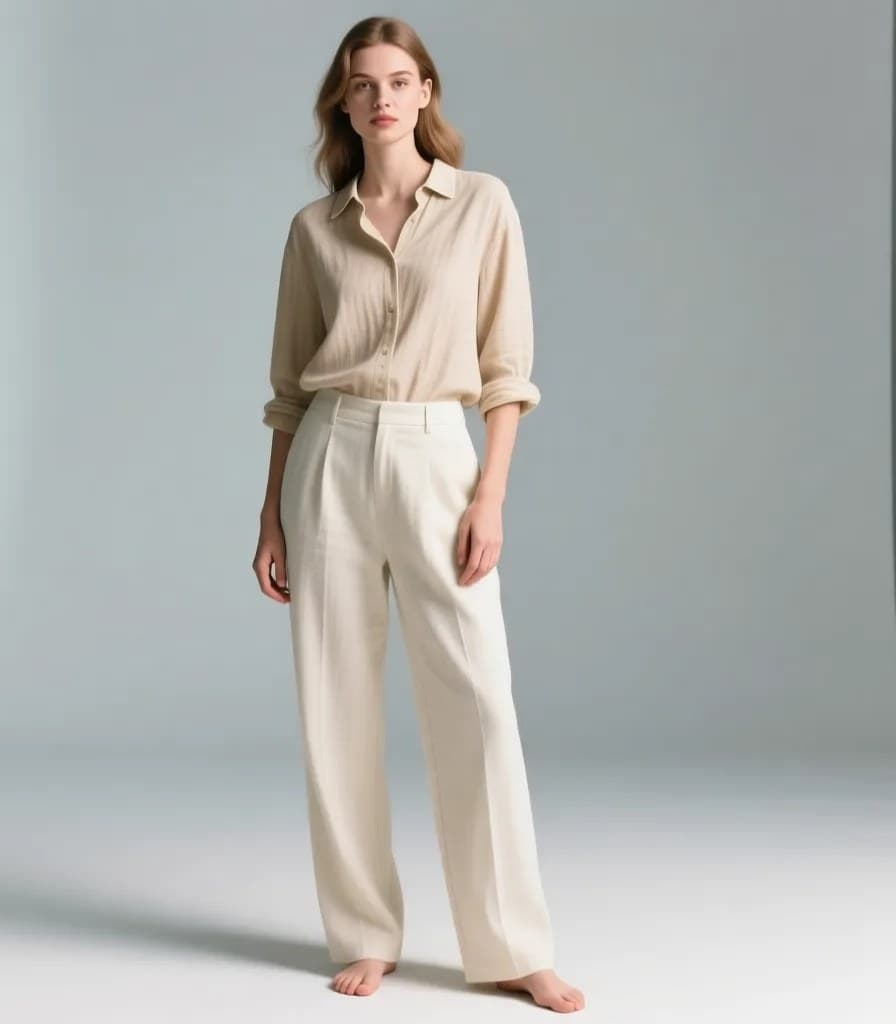
- Bir kişi görünecekse: Ya baştan ayağa tam bir insan ("ayakta duran, baştan ayağa tam görünüyor") ya da bilinçli bir üst beden portresi ("üst beden portre, baş ve iki kol görünüyor") tarif edin. Yarım tarifler kesik uzuv gibi garip sonuçlar verebilir.
Tarifinize ek olarak menülerden Işık, Hava, Açı, Ortam ve Stil seçebilirsiniz. Bu seçenekler tarife yazdığınız şeyleri tamamlar; aynı bilgiyi iki kez yazmanıza gerek kalmaz.
Adım 3: Oranı ve ölçüyü seçin
Tarif kutusunun altındaki oran seçeneğinden görselin şeklini belirleyin:
| Oran | Şekil | Nerede işe yarar? |
|---|---|---|
| 1:1 | Kare | Instagram gönderisi, genel kullanım |
| 3:4 | Dikey | Pazaryeri ürün görseli, dikey gönderiler |
| 9:16 | Uzun dikey | Story, Reels, kısa video kapağı |
| 4:3 | Yatay | Blog ve sunum görseli |
| 16:9 | Geniş yatay | Banner, kapak, web sitesi |
Oranın yanındaki baz piksel değeri görselin büyüklüğünü belirler. Hızlı denemeler için küçük, son kullanım için büyük bir değer seçin. Pazaryerlerinin istediği tam ölçüler için ilgili rehbere bakın: Trendyol, Hepsiburada, Amazon.
Adım 4: Eco mu, Pro mu?
Sonareel'de iki kalite modu vardır:
| Mod | Hız | Ne zaman seçilir? |
|---|---|---|
| Eco | Yaklaşık üç dakika | Deneme yaparken, çok sayıda varyasyon üretirken, daha ekonomik üretim için |
| Pro | Kısa sürede | Son görsel, en iyi detay gerektiğinde (ücretli plan) |
Pratik bir yöntem: tarifinizi önce Eco ile deneyin, beğendiğiniz yönü bulunca son görseli Pro ile alın. Plan ayrıntıları için fiyatlandırma sayfasına bakabilirsiniz.
Adım 5: Sonucu inceleyin, varyasyonla tekrar deneyin
Üret düğmesine bastıktan sonra görsel sağdaki alanda belirir. Sonucu şu sorularla kontrol edin:
- Konu doğru mu? Renk, malzeme ve adet tarifle uyuşuyor mu?
- İstenmeyen bir şey var mı? Yazı, fazladan obje, ya da istemediğiniz bir kişi?
- İnsan varsa eksiksiz mi? Baş, eller ve ayaklar ya da üst beden kadrajı doğru mu?
- Oran ve kadraj işinize uygun mu?
Beğenmediyseniz iki yol var:
- Varyasyon değiştirin. Ekrandaki Varyasyon alanında Yeni'ye basarak aynı tarifle farklı bir sonuç alın.
- Tarifi düzeltin. Sorun hep aynı yerdeyse (örneğin arka plan kalabalıksa) tarife "sade, tek renk arka plan, yalnızca ürün" gibi bir ekleme yapın.
Beğendiğiniz bir sonucu tekrar yakalamak için aynı varyasyon değerini koruyun.
Referans görselle çalışmak
Elinizde bir ürün fotoğrafı varsa Referans görsel bölümünden Yükle ya da Galeriden seç ile ekleyebilirsiniz. Referans yokken tarif görseli sıfırdan üretir; referansla, var olan ürününüz üzerinden çalışırsınız. Ürünü modele giydirmek için sanal model, arka planı beyaza almak için beyaz fon ürün fotoğrafı özelliklerine bakın.
Adım 6: Kaydedin, düzenleyin, kullanın
Üretilen görseller Galeri'de saklanır; buradan indirebilir, albümlere ayırabilirsiniz. Üretmeden önce Albüm seçerseniz görsel doğrudan o albüme düşer. Görselin Keşfet'te görünmesini istemiyorsanız Gizli üretim seçeneğini açın.

Örnek akış: bir kafe için Instagram gönderisi
Adımları somut bir örnekle birleştirelim:
- Araç: Genel bir sahne olduğu için Resim Üret.
- Tarif: "Natürmort, tepeden çekim: ahşap kafe masasında bir kahve fincanı ve kruvasan, sabah pencere ışığı, sıcak tonlar."
- Oran: Gönderi için 1:1, story için 9:16.
- Kalite: Önce Eco ile iki üç varyasyon dene, en beğenileni seç.
- Son görsel: Seçilen yönü Pro ile tekrar üret, Galeri'den indir.
- Yazı: Kampanya metnini görsele sonradan ekle; ölçüler için Instagram reklam görseli ölçüleri rehberine bak.
Aynı akışı pazaryeri ürünlerinde de kullanabilirsiniz; tek fark oranı dikey seçmek ve fonu düz beyaz tutmaktır.
Sık yapılan 5 hata
- Yanlış araçla başlamak. Kıyafet ürün fotoğrafı için genel araç yerine Fashion daha hızlı sonuç verir.
- Oranı sonradan düşünmek. Kare üretip dikeye kırpmak ürünü kesebilir. Oranı baştan seçin.
- Her denemede tarifi baştan değiştirmek. Önce varyasyonla deneyin, sorun kalıcıysa tarifi düzeltin.
- Son görseli Eco'da bırakmak. Deneme için Eco iyidir; detay gereken son görselde Pro'yu düşünün.
- Görsele yazı istemek. Yazıyı görsel üretildikten sonra ekleyin.
Sık sorulan sorular
Tarifi İngilizce yazmam gerekir mi? Hayır. Tarifinizi Türkçe yazarsınız; Sonareel görsel motoru için gerekli hazırlığı kendisi yapar.
Eco ile Pro arasındaki fark nedir? Eco yaklaşık üç dakikada hazır olur ve daha ekonomiktir; Pro kısa sürede hazır olur ve en iyi detayı verir. Pro ücretli planlarda kullanılabilir.
Aynı tarifle neden farklı görseller çıkıyor? Her üretim farklı bir varyasyonla başlar. Aynı sonucu tekrar almak için varyasyon değerini sabit tutun, farklı denemeler için Yeni'ye basın.
Ürettiğim görseller nerede saklanır? Galeri'de. Buradan indirebilir ve albümlere ayırabilirsiniz.
Görselim Keşfet'te başkalarına görünür mü? Gizli üretim seçeneğini açarsanız görsel yalnızca sizin galerinizde kalır.
Kıyafet fotoğrafında istemediğim halde bir model çıkıyor, ne yapmalıyım? Tarifi ürünün kendisini anlatacak şekilde yazın ("düz serilmiş gömlek, flat lay, natürmort") ve "kadın gömleği" yerine "gömlek" gibi nötr bir ifade kullanın. "İnsan yok" gibi olumsuz ifadeleri tariften çıkarın.
İlgili rehberler
- Türkçe prompt yazma rehberi
- Claude ile Sonareel kullanmak
- Instagram reklam görseli ölçüleri
- Trendyol ürün görseli ölçüleri
Ekran ve seçenek adları Sonareel'in Ekim 2026 arayüzüne göredir; arayüz güncellenebilir. Son kontrol: 28 Ekim 2026.